


100 % sichere Zahlung

Kostenloser weltweiter Versand

Weltweiter Kundendienst
Hinweis: Dieser Link führt zu einer USB 3.0-Dockingstation mit RAID-Festplatte


Superschnelle USB 3.0-Übertragungsgeschwindigkeit von bis zu 5 Gbit/s
5-Bay-RAID-Gehäuse mit 110 TB Speicherkapazität
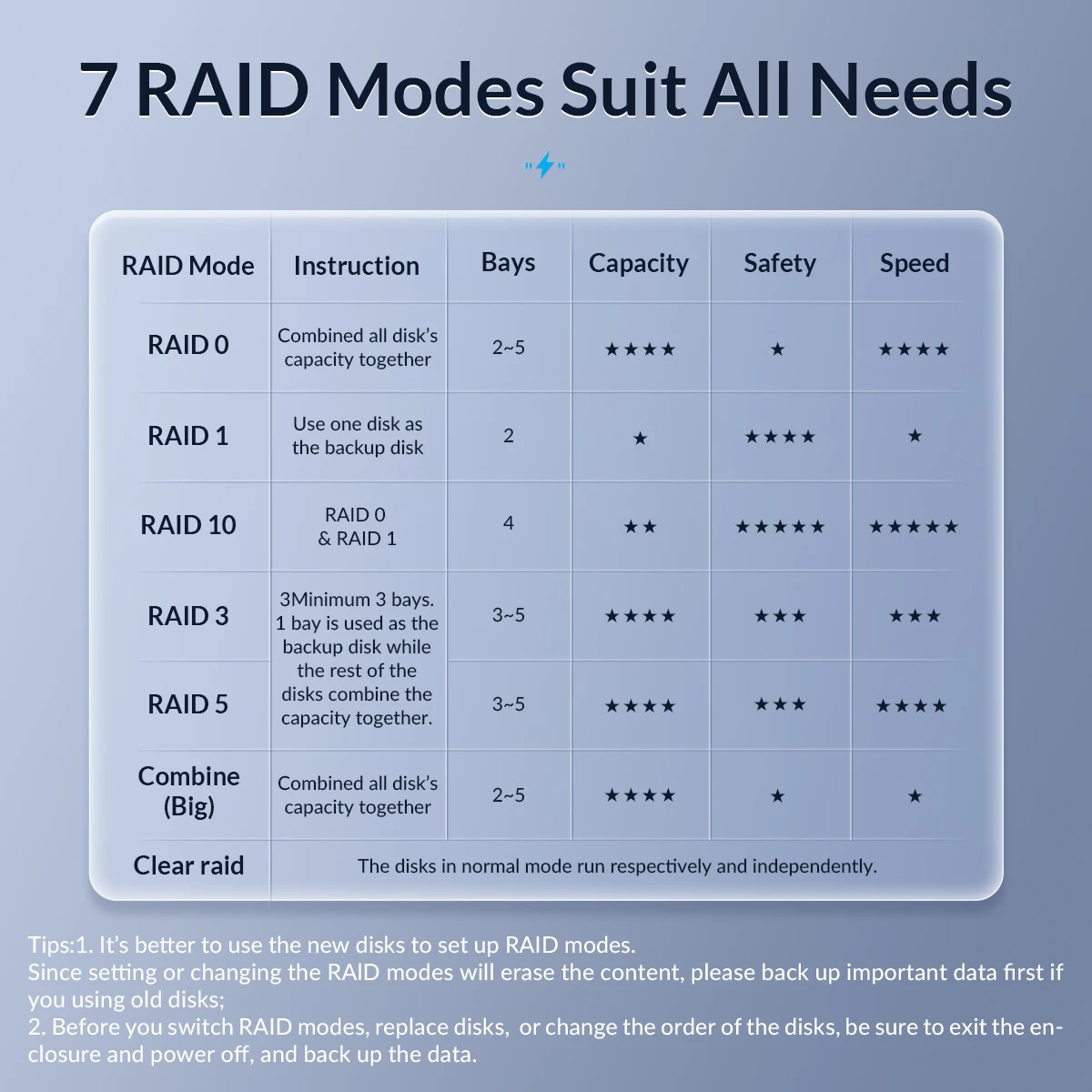
Externes Festplattengehäuse mit 5 Einschüben, unterstützt RAID 0/1/3/5/10/JBOD/Single Exclusive RAID-Modus und erfüllt somit unterschiedliche Arbeitsanforderungen. Kompatibel mit 3,5-Zoll-SATA-Festplatten. Festplatte, unterstützt bis zu 5 x 18 TB Festplatten, Gesamtkapazität bis zu 110 TB.


Unibody-Gehäuse aus Aluminiumlegierung & doppelte Wärmeableitung
Das 5-Bay-RAID-Gehäuse verfügt über ein Unibody-Gehäuse aus Aluminiumlegierung und einen Lüfter, der für eine gute Wärmeableitung sorgt. Mit einer Dicke von bis zu 4 mm ist es robust und zuverlässig. Der erzwungene Konvektionsprozess beschleunigt die Luftzirkulation und Wärmeabfuhr, um das Laufwerk und das gesamte System effektiv zu kühlen und so einen stabilen Betrieb und eine verlängerte Lebensdauer zu gewährleisten.


Dual-Core-Chip & 150-W-internes Netzteil
HINWEIS:
9548RU3: 150-W- oder 72-W-internes Netzteil (zufällig).
Integriertes SATA 3.0 Dual-Core-Chip und ein aufgerüstetes 150-W-Netzteil unterstützen Festplatten mit größerer Kapazität und gewährleisten ausreichend Leistung für sichere und stabile Datenspeicherung und -übertragung. Jede Festplatte verfügt über eine unabhängige Sicherheitsverriegelung und ist somit optimal geschützt.

2 Methoden zum Einstellen des RAID-Modus
Manuelle Methode oder Methode über den Software-Manager


Tipps
Wenn Sie den Array-Hebel auf der Rückseite des Dual-Bay-Array-Modells für Gruppen-Array-Operationen verwenden, gibt das Gerät keinen Signalton aus. Dies beeinträchtigt weder die normale Verwendung des Produkts noch die Einrichtung des Arrays. Überprüfen Sie die Hebeleinstellungen, um sicherzustellen, dass das Array korrekt konfiguriert ist.
Automatische Ruhemodus-Funktion
Automatischer Ruhemodus nach 10 Minuten ohne Bedienung. Energiesparend, reduziert effektiv den Festplattenverschleiß, verlängert die Lebensdauer. Die Aktivitäts-LED zeigt den Festplattenzugriffsstatus an.

PLUG & PLAY, HOT SWAP
Das werkzeuglose Design ermöglicht die sekundenschnelle Montage von Laufwerken ohne Werkzeug und Schrauben. Hot-Swapping wird unterstützt, Plug & Play. Das externe Festplattengehäuse ist kompatibel mit Windows XP/Vista/Windows 7/8/8.1/10/Linux/Mac 9.1/10.2 oder höher.


1. Legen Sie die Datenträger ein. Trennen Sie die Dockingstation vom Computer. Schalten Sie das Gerät aus und legen Sie Datenträger A in den Quellsteckplatz und Datenträger B in den Zielsteckplatz ein.
2. Schließen Sie das Gerät an. Stellen Sie den Schalter auf der Rückseite der Dockingstation auf „Klonen“ und schalten Sie das Gerät ein.
3. Klonvorgang starten. Drücken Sie die Starttaste auf der Rückseite. Die Kontrollleuchte blinkt während des Klonvorgangs. Nach Abschluss des Klonvorgangs leuchtet die Kontrollleuchte dauerhaft.
Hinweise:
1. Die Zielfestplatte muss mindestens die gleiche Kapazität wie die Quellfestplatte haben.
2. Bitte bewegen Sie die Festplatte während des Vorgangs nicht und schließen Sie die Dockingstation nicht an den Computer an.
Fragen und Antworten:
F: Warum wird die Festplatte im Computer nicht angezeigt?
A: Bitte formatieren Sie die neue Festplatte nach dem Anschließen an den Computer. Vorgehensweise: Klicken Sie mit der rechten Maustaste auf „Computer“ – klicken Sie auf „Verwaltung“ – „Datenträgerverwaltung“ – wählen Sie die neue Festplatte aus – Klicken Sie mit der rechten Maustaste auf „Initialisierung“ – wählen Sie „MBR“ (bei einer Kapazität von bis zu 2 TB) oder „GPT“ (bei einer Kapazität von über 2 TB) – wählen Sie „Neues einfaches Volume“ – klicken Sie auf „Formatieren“.
F: Was tun, wenn die Datenträgerverwaltung nach einer unsachgemäßen Bedienung oder einem plötzlichen Stromausfall anzeigt, dass die Festplatte im RAW-Format vorliegt?
A: Lösung: Öffnen Sie die Eingabeaufforderung (cmd) und geben Sie CHKDSKI (wobei „I“ für den Laufwerksbuchstaben steht): /F ein und drücken Sie die Eingabetaste. Nach dem Scannen und Reparieren wird die Festplatte nach dem Neustart des PCs wieder angezeigt.
F: In der Datenträgerverwaltung wird nach dem Ausbau der Festplatte aus dem alten Computer „Dynamischer Datenträger ungültig“ angezeigt.
A: Schließen Sie die Festplatte an den alten Computer an, sichern Sie die Daten und formatieren Sie sie. Wenn Ihr Computer nicht mehr funktioniert, können Sie einen dynamischen Datenträgerkonverter herunterladen, um die Festplatte in einen Basisdatenträger zu konvertieren.
F: Was tun, wenn die Festplatte im Computer ohne Laufwerksbuchstaben angezeigt wird?
A: Klicken Sie auf „Datenträgerverwaltung“ – „Datenträgerpartition“ – ändern Sie den Pfad und den Namen des Datenträgers – geben Sie den gewünschten Namen ein.
F: Warum hat das Gehäuse während der Übertragung immer wieder die Verbindung zum Computer verloren?
A: Dies kann an einem defekten USB-Kabel, einem veralteten Treiber oder einer beschädigten Festplatte liegen. Bitte wenden Sie sich an den Kundendienst.
Product Packaging
check_circle
check_circle


Kommentare (0)
Ihre Bewertung der Rezension kann nicht gesendet werden
Kommentar melden
Meldung gesendet
Ihre Meldung kann nicht gesendet werden