


100% 안전한 결제

전 세계 무료 배송

전 세계 사후 서비스
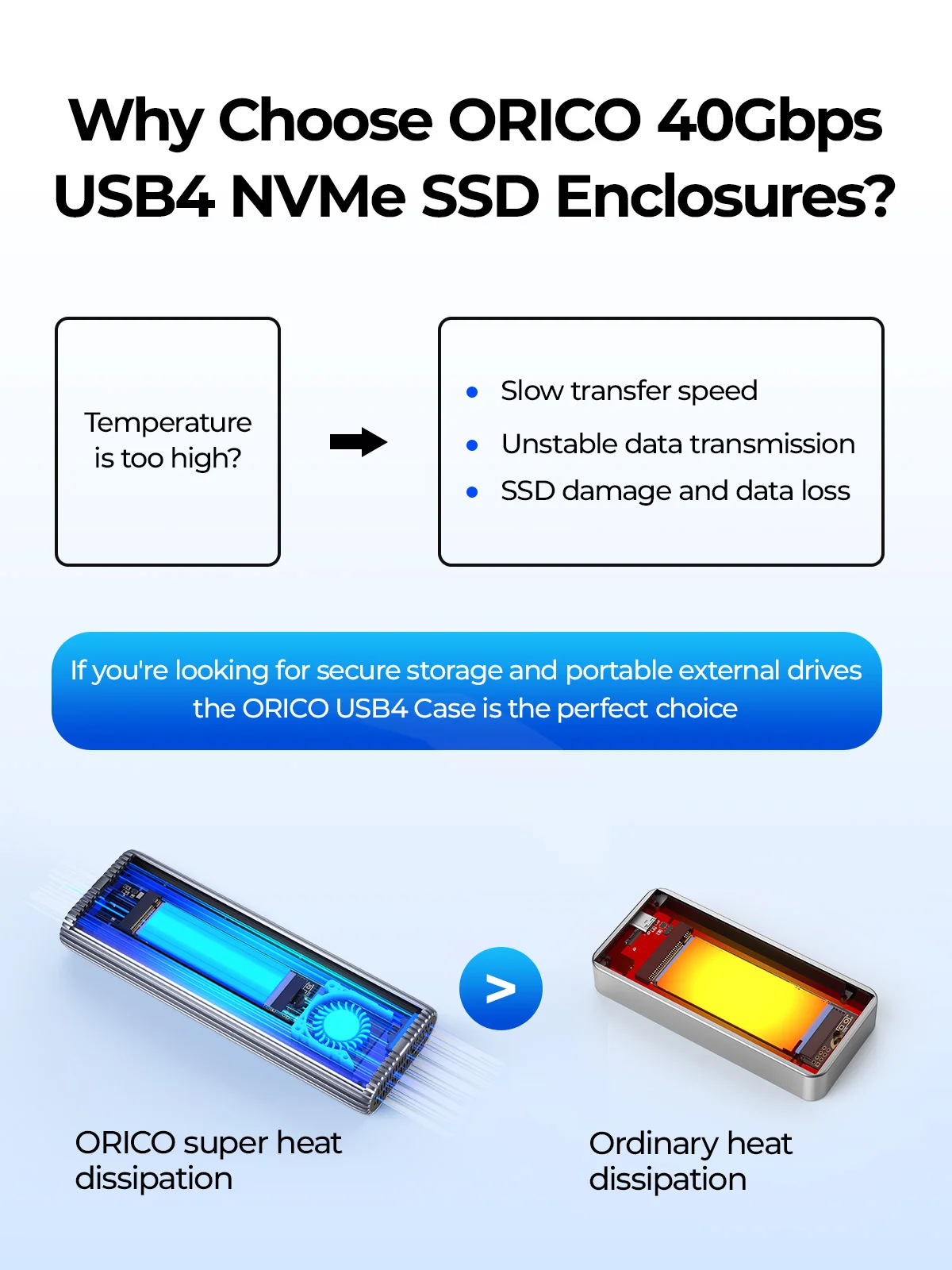
ORICO 40Gbps USB4 NVMe SSD 외장 케이스를 선택해야 하는 이유
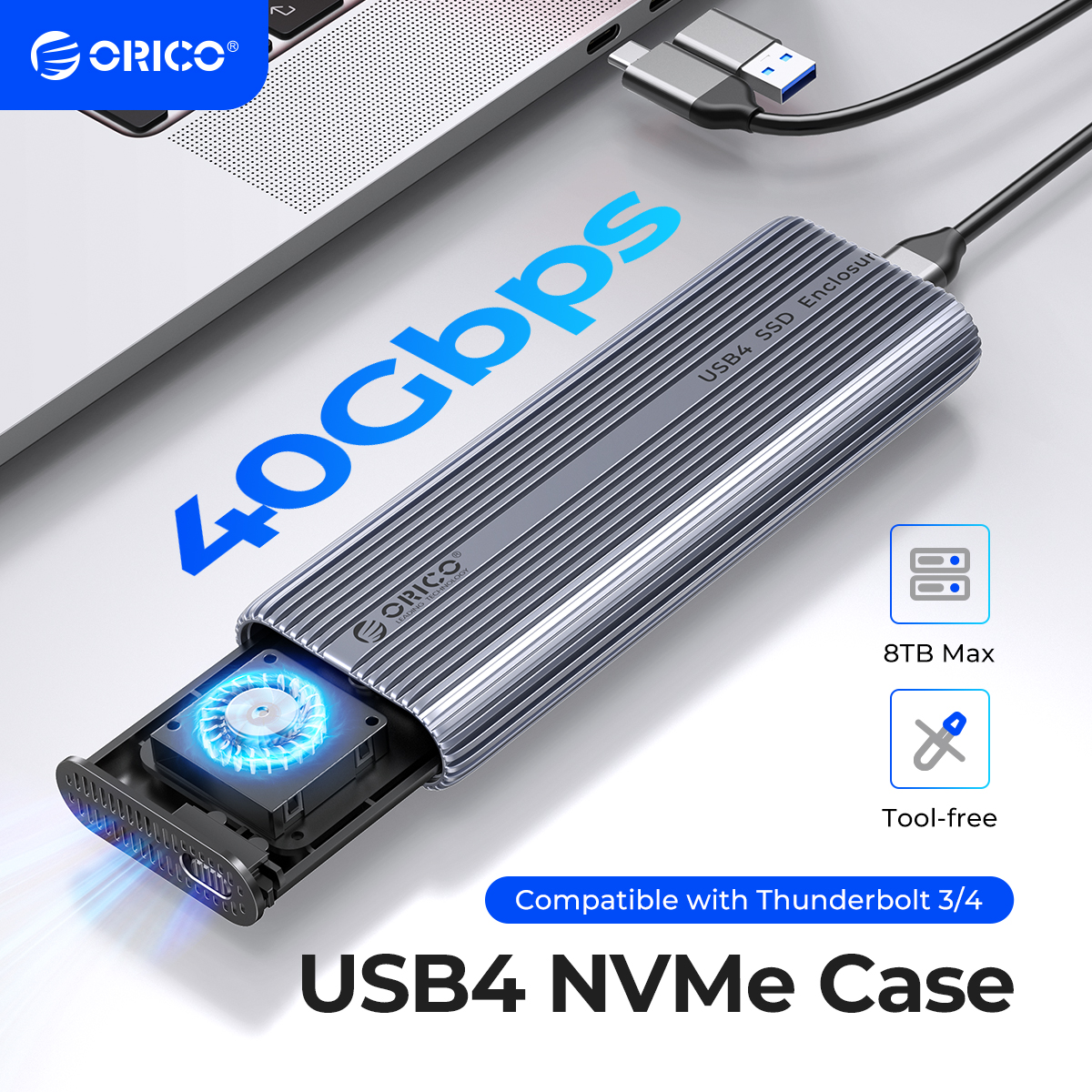
USB4 기술을 통해최대 40Gbps의 초고속 데이터 전송 속도를 제공합니다. 파일 전송 및 백업을 빠르고 효율적으로 수행할 수 있습니다.
도구 없이 간편하게 조립할 수 있으며, 플러그 앤 플레이 방식입니다. Thunderbolt 4/3와 호환됩니다.
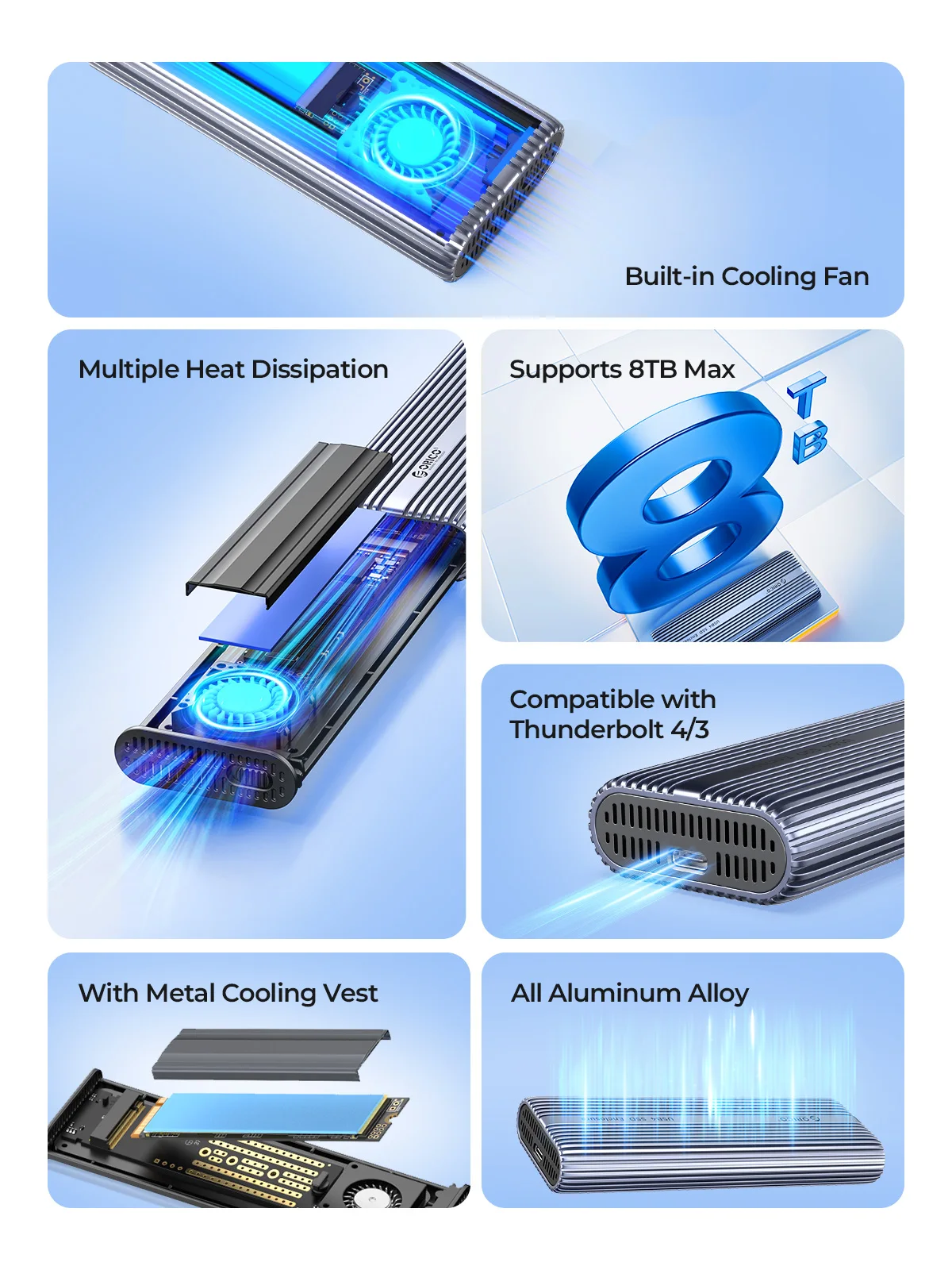
내장 냉각 팬, 실리콘 써멀 패드, 그리고 전체 알루미늄 합금 소재로 빠른 방열이 가능합니다.
M.2 SSD를 지원합니다.
다음 크기의 M.2 SSD를 지원합니다.
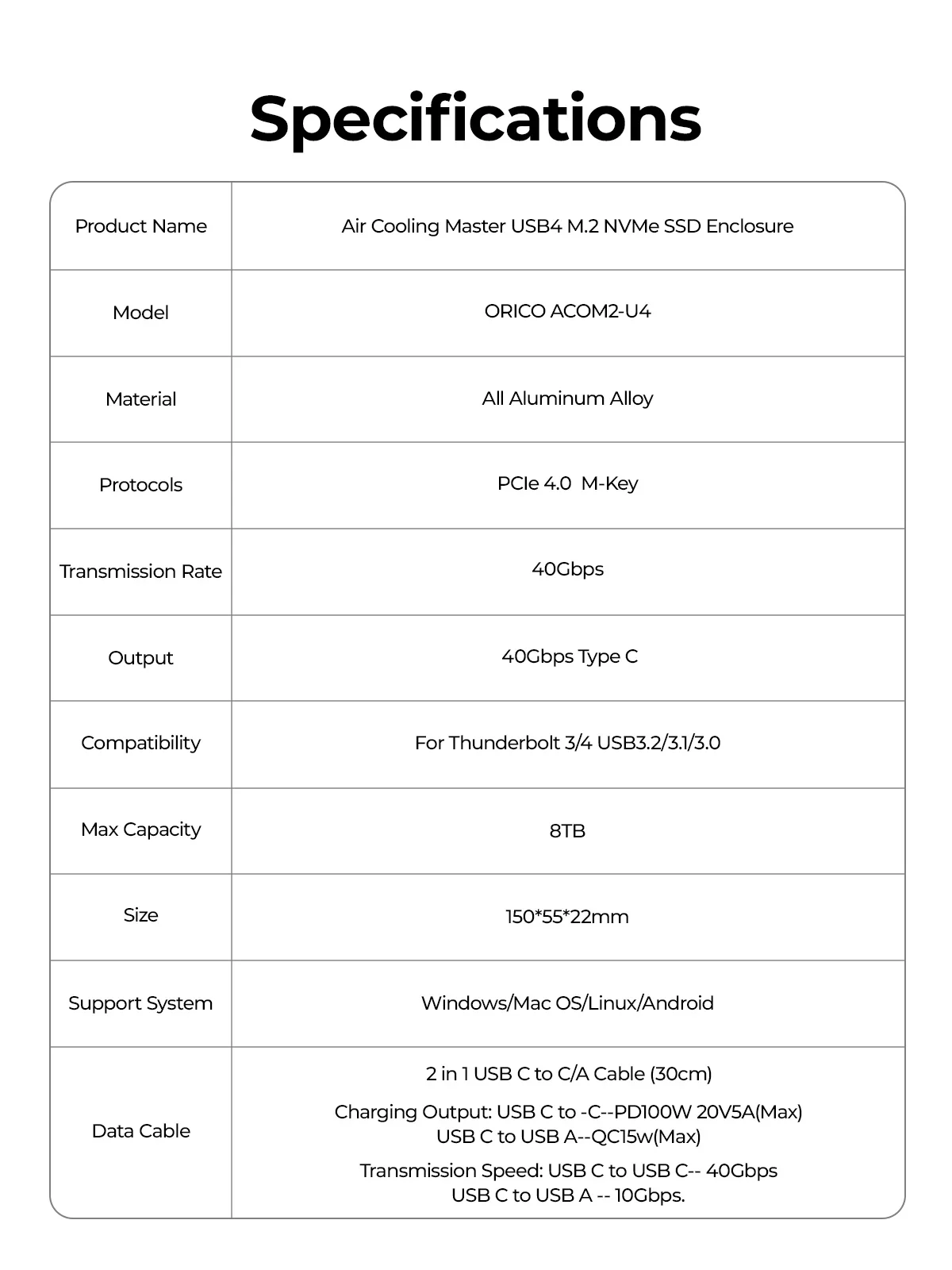
2230/2242/2260/2280mm, 최대 8TB 지원.휴대성과 내구성, LED 표시등.
업그레이드된 2-in-1 케이블, USB C-C (40Gbps / PD100W) 및 USB C-A (10Gbps / QC15W).
UASP, TRIM 지원, Windows, Mac OS, Linux, Android 지원.
안전한 저장과 휴대성을 갖춘 외장 드라이브를 찾고 있다면, 이 ORICO USB4 케이스가 완벽한 선택입니다.

40Gbps 초고속
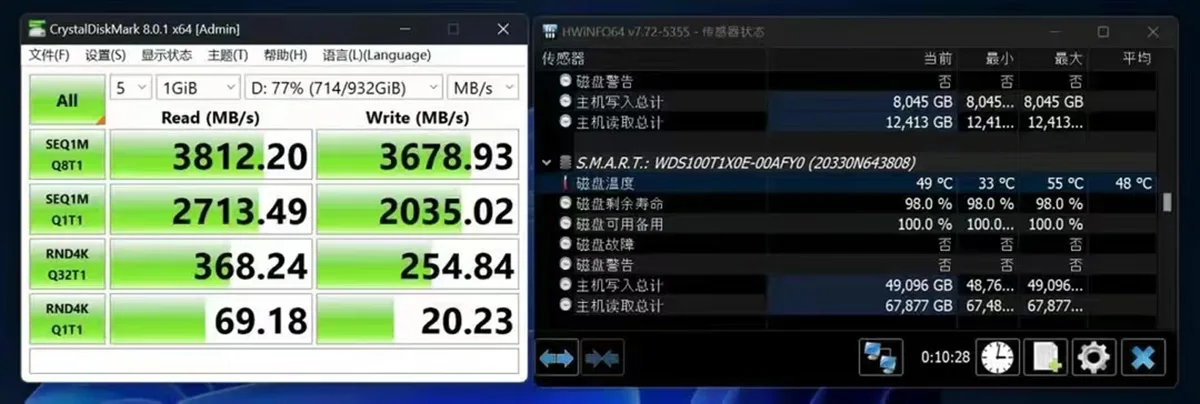
USB4 Type C 출력 인터페이스를 통해 최대 40Gbps의 전송 속도를 지원합니다. 측정된 최대 연속 읽기 속도는 3700MB/s, 연속 쓰기 속도는 3100MB/s에 달합니다.(SSD O7000을 선택하세요. 참고: 속도는 SSD 및 컴퓨터 성능에 따라 달라질 수 있습니다.) 구매자의 실제 사용 후기
고객들이 보내주신 속도 차트 및 제품 포장 이미지입니다.
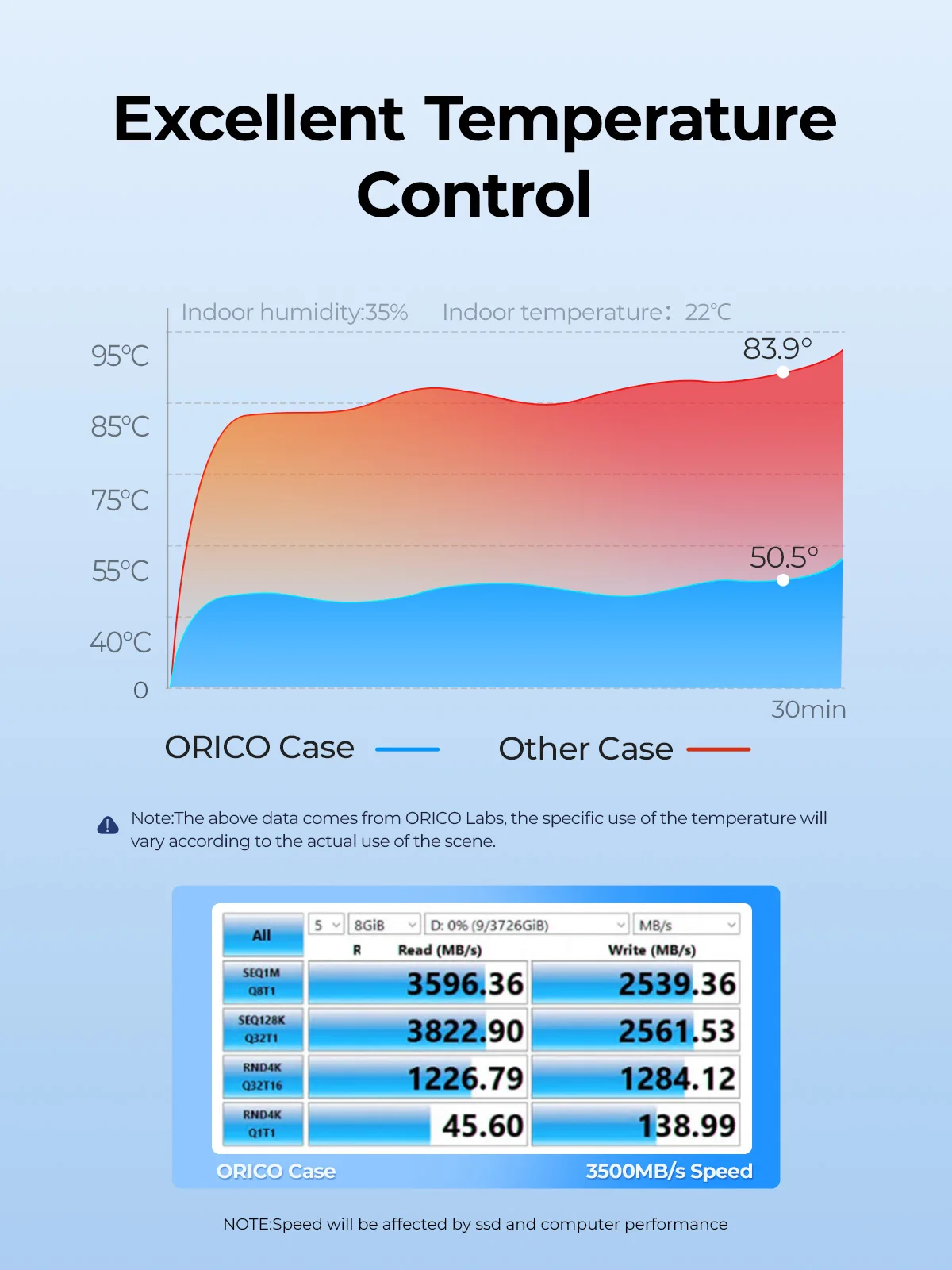
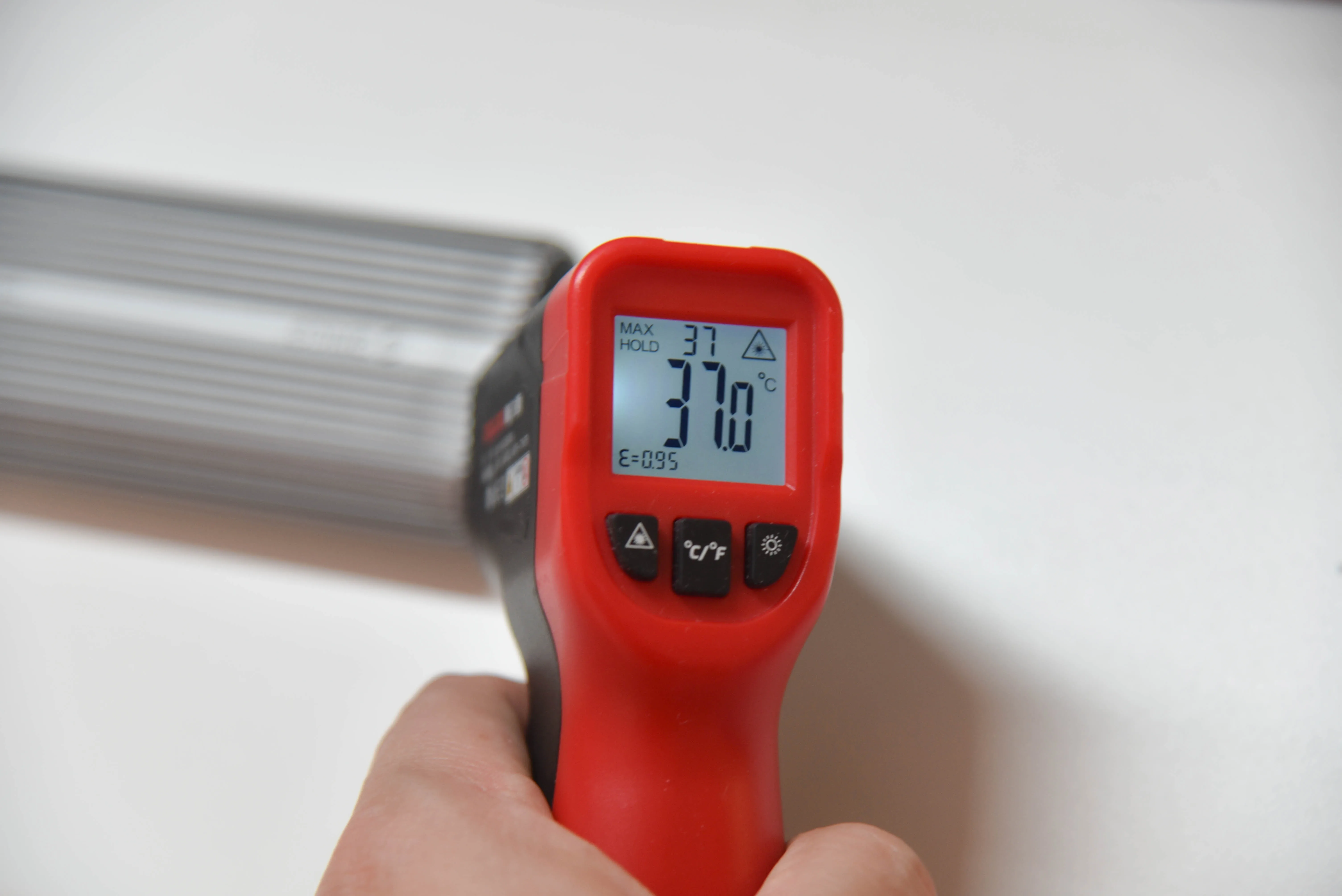 다중 열 방출
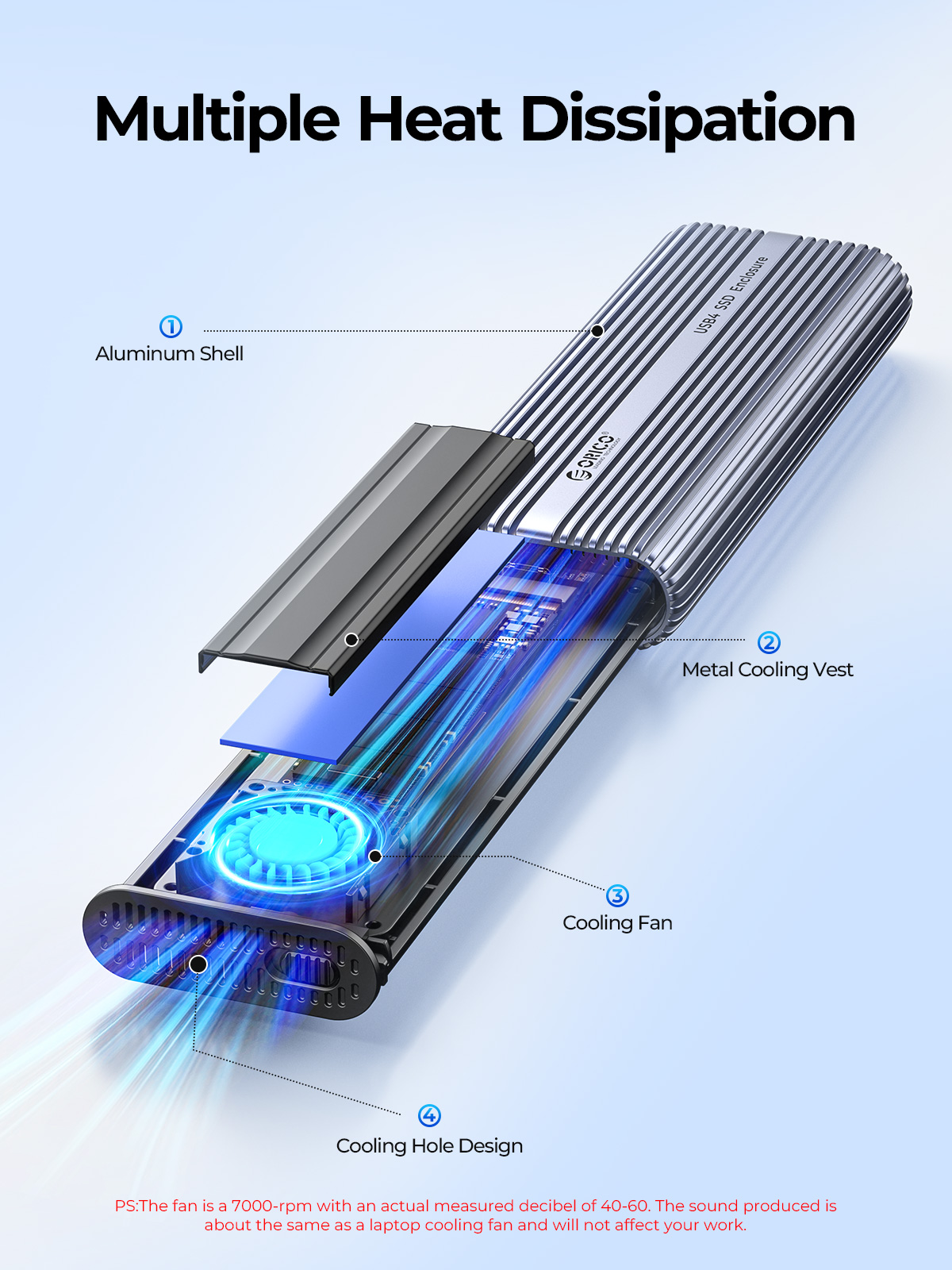
내장 금속 냉각 조끼와 내장 팬, 실리콘 열 패드 및 전체 알루미늄 디자인으로 빠른 열 방출이 가능합니다.(참고: 팬은 7000rpm이며 실제 측정된 소음은 40~60데시벨입니다. 노트북 냉각 팬과 비슷한 소음 수준으로 작업에 방해가 되지 않습니다.)
도구 없이 설치 가능,조립이 간편함
편리하고 빠르며 조작이 간편함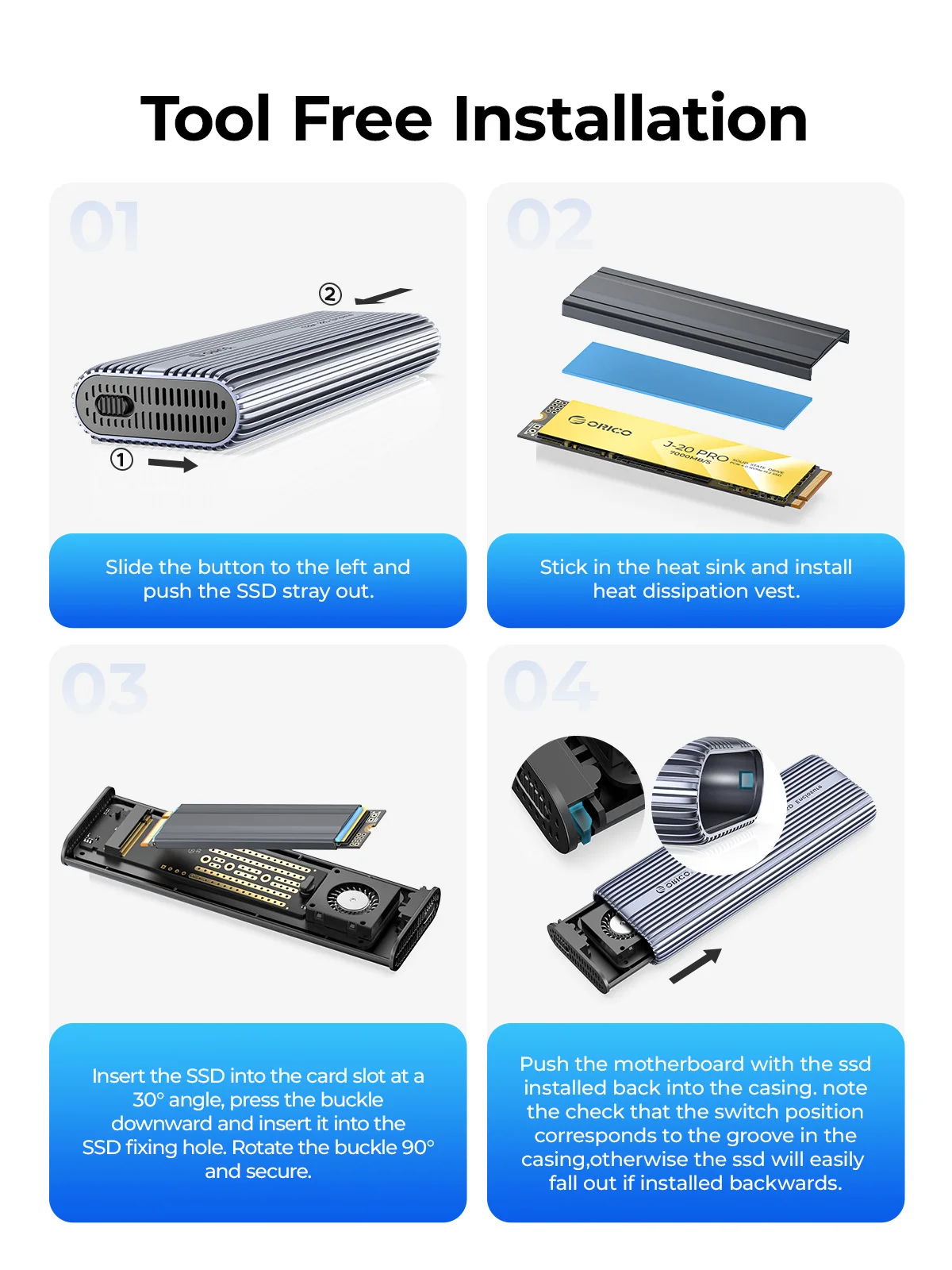 최대 8TB 지원
작은 크기, 대용량
휴대용 SSD를 원하시면 이미지를 클릭하세요: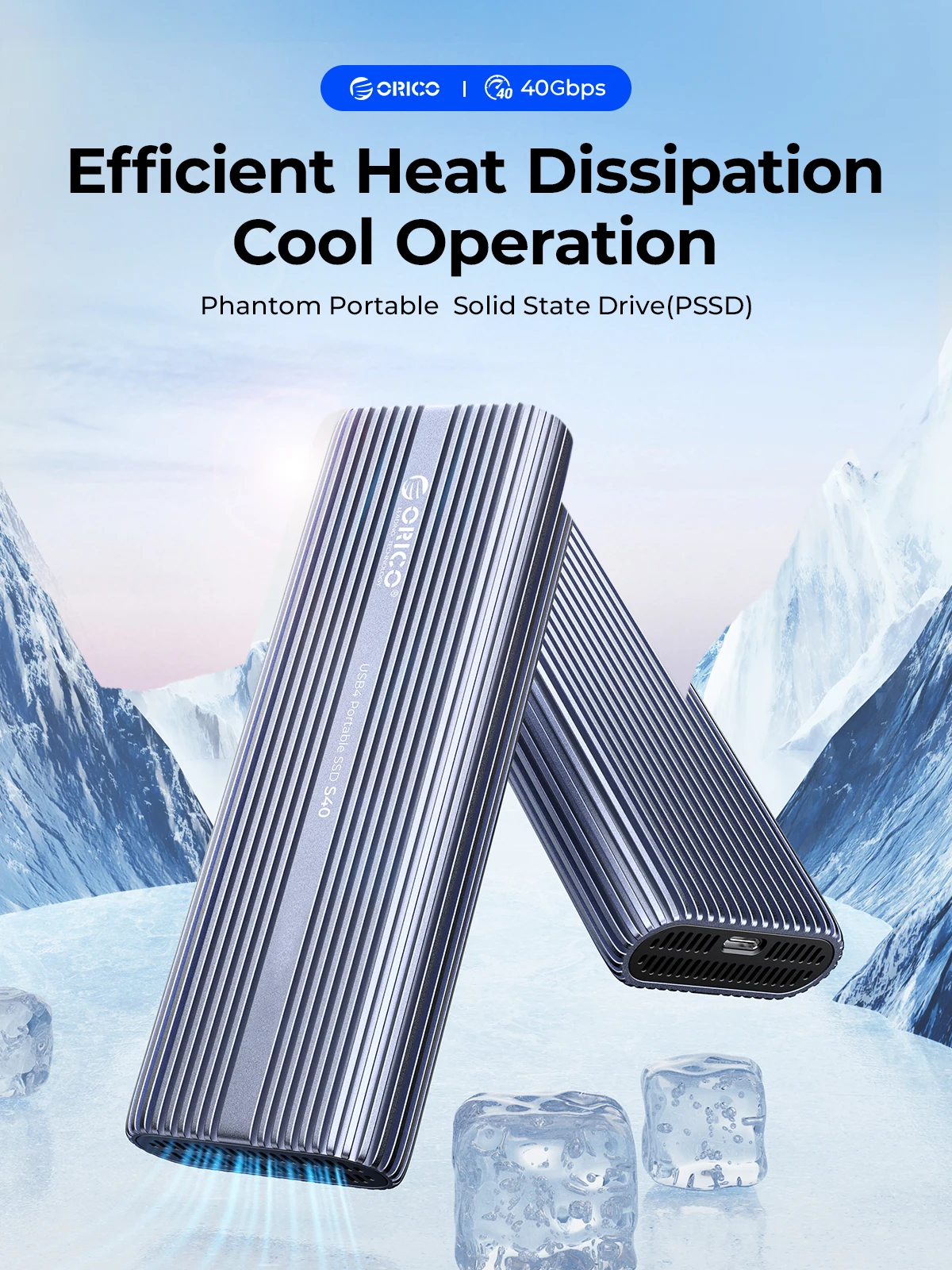
플러그 앤 플레이
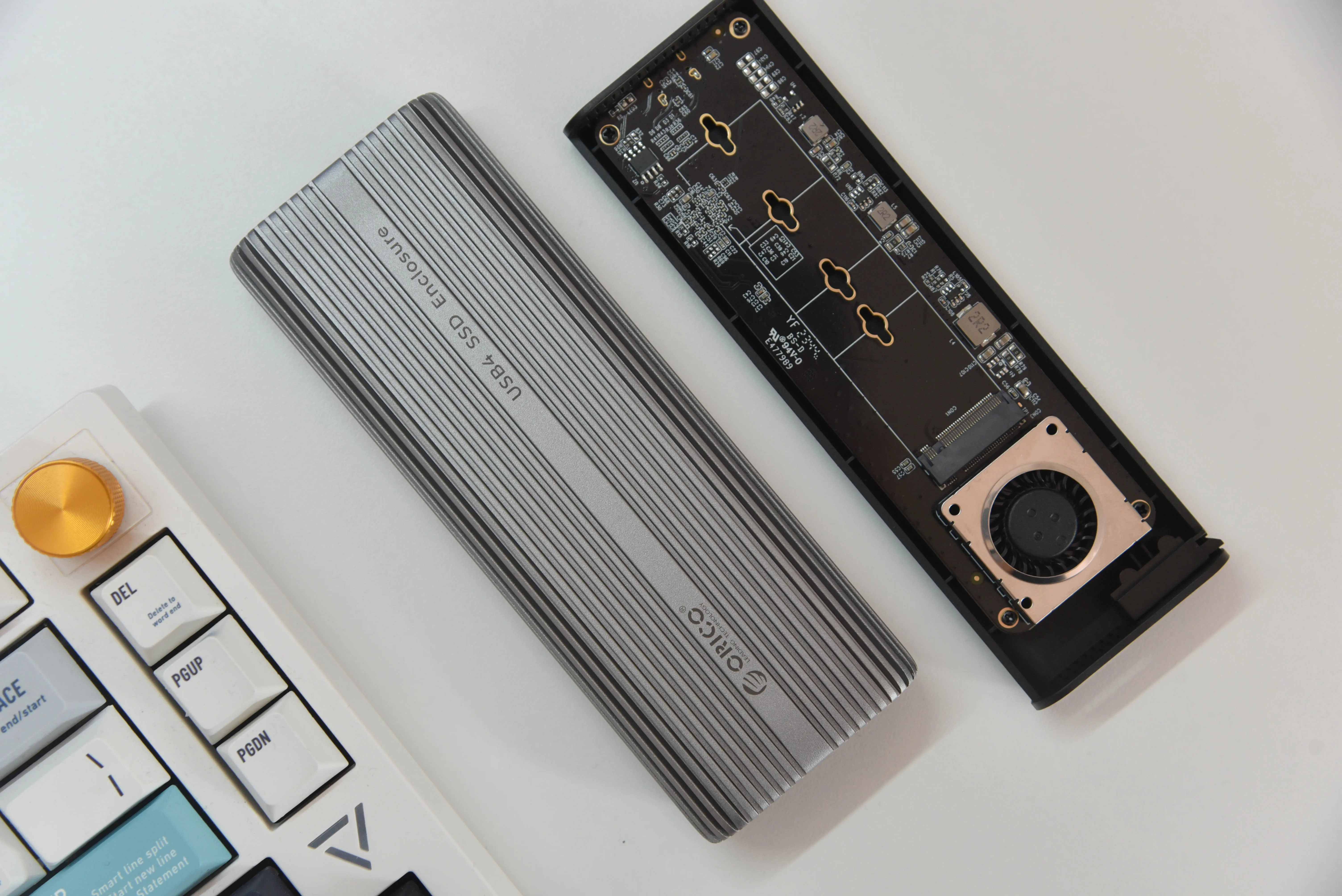
2230/2242/2260/2280 크기의 NVMe SSD(예: M.2 NVMe M Key Key SSD)와 호환됩니다.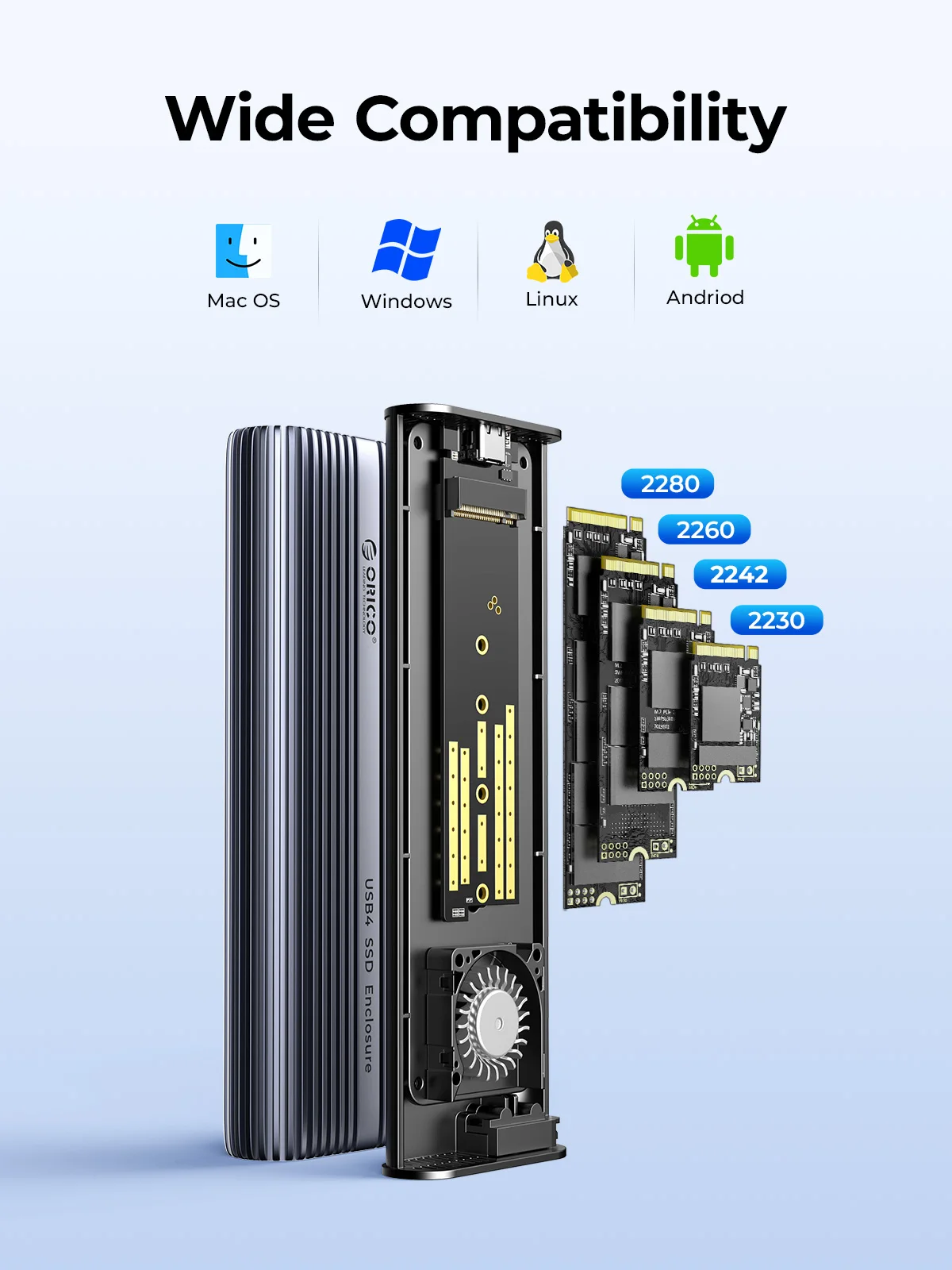
가속 보호
대부분의 Thunderbolt 3/4 및 USB 3.2/3.1/3.0과 호환됩니다. 이 장치는 UASP/Trim을 지원합니다.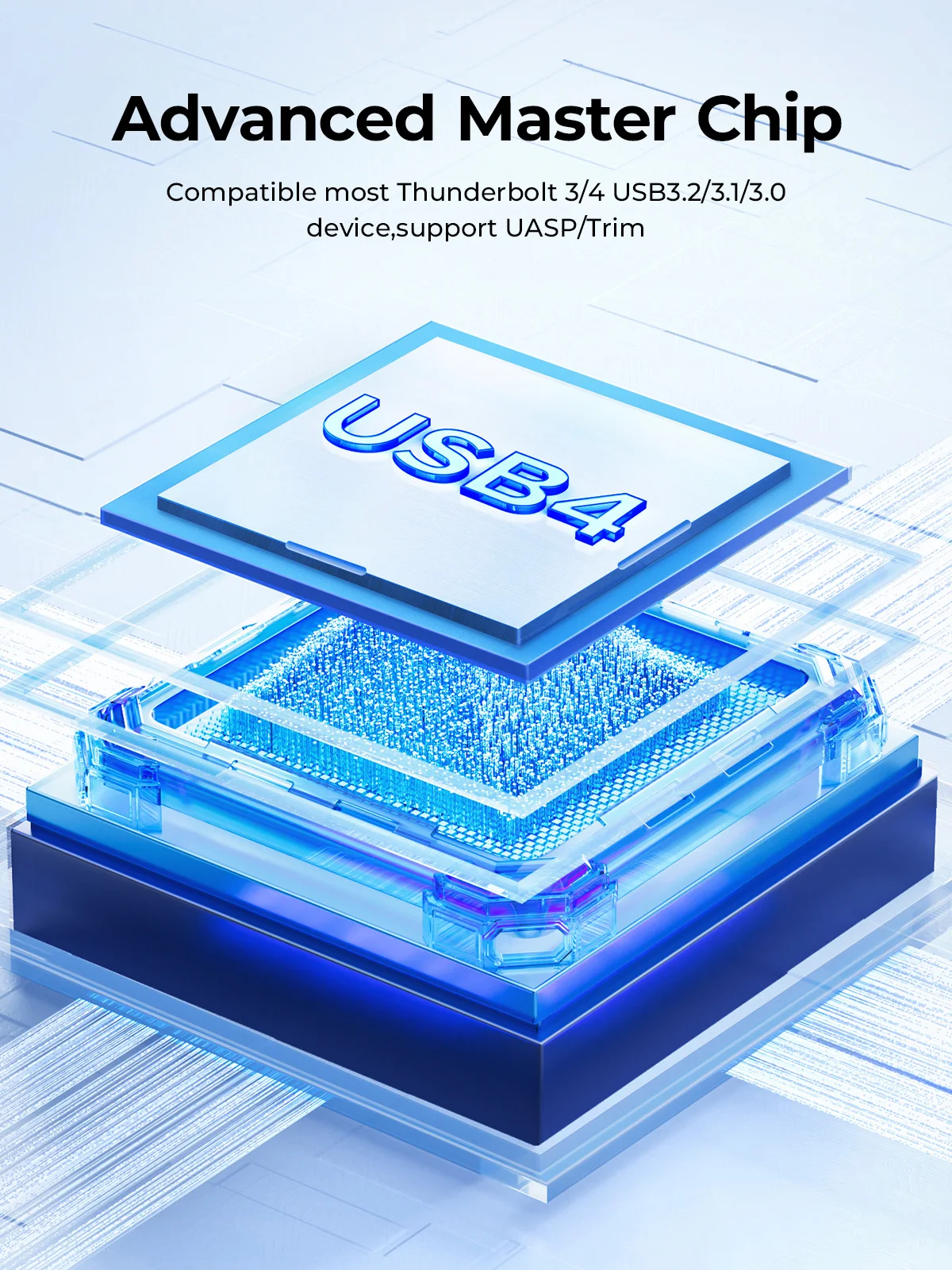
게임, 비디오 편집, 연구, 디자인, Mac에 적합합니다.
PC, Mac mini, 노트북은 물론 스마트 TV, 스마트 라우터, PS4 등에 더 많은 백업 용량을 제공합니다.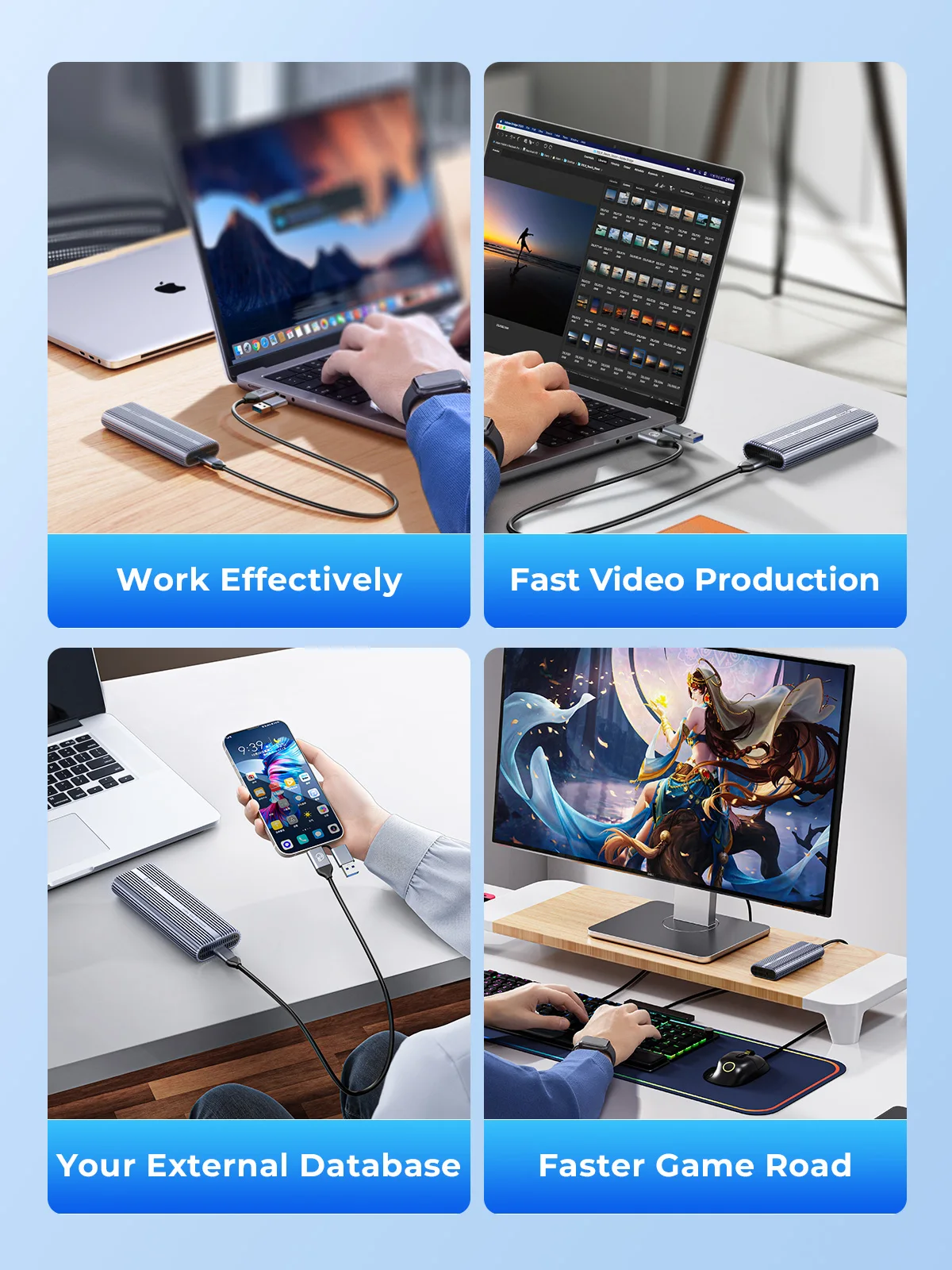
2 in 1 USB 케이블
40Gbps 데이터 전송 및 PD100W 고속 충전 지원.참고: 포함된 USB 케이블에는 USB C-A(10Gbps/QC15W) 및 USB C-C(40Gbps/PD100W)의 두 가지 출력 포트가 있습니다.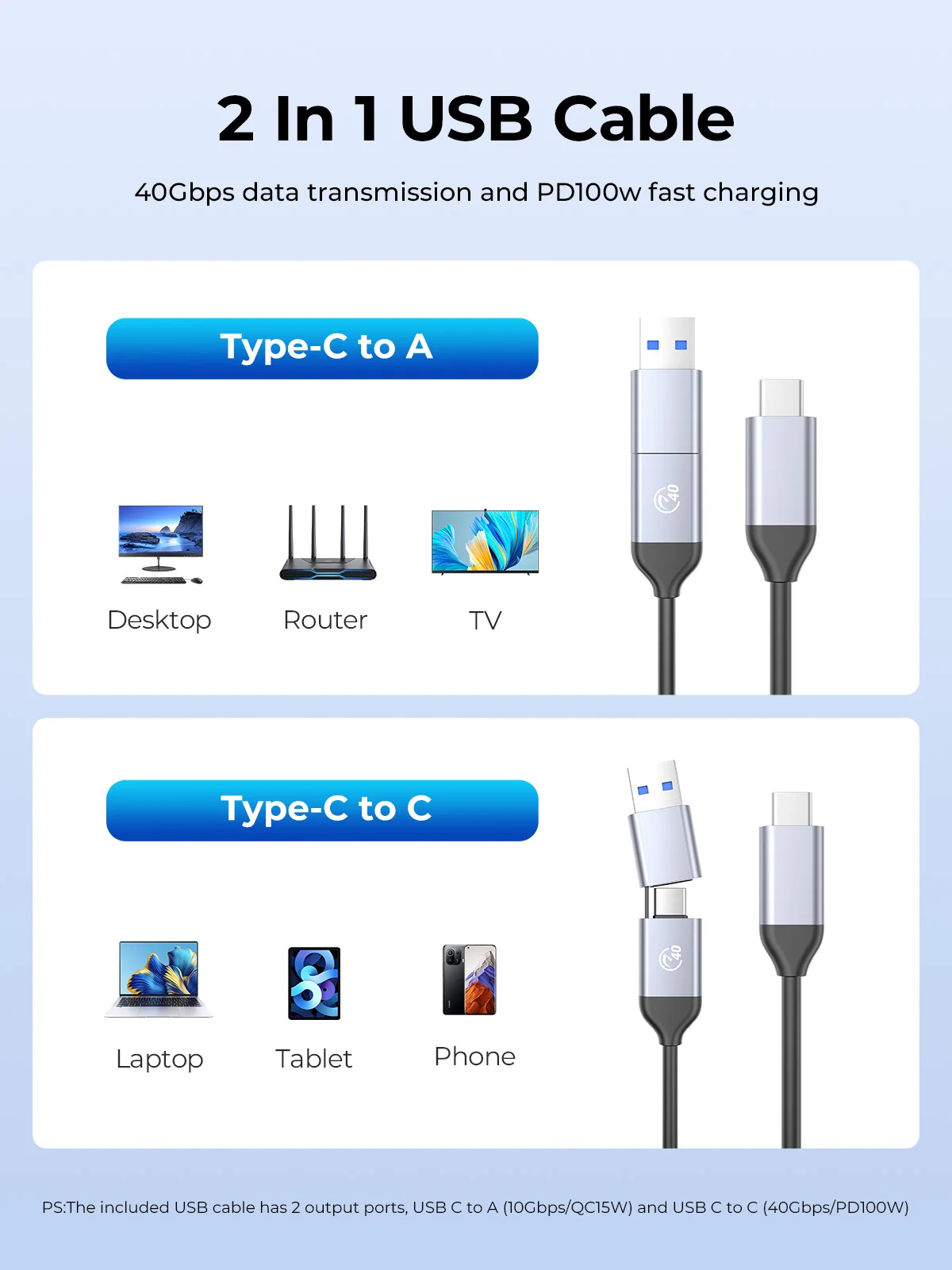
패키지 구성품:
1. USB4 NVMe 1. 본체
2. 실리콘 써멀 패드
3. 금속 쿨링 조끼
4. 고무 버클
5. 2-in-1 케이블(30cm)
6. 사용 설명서 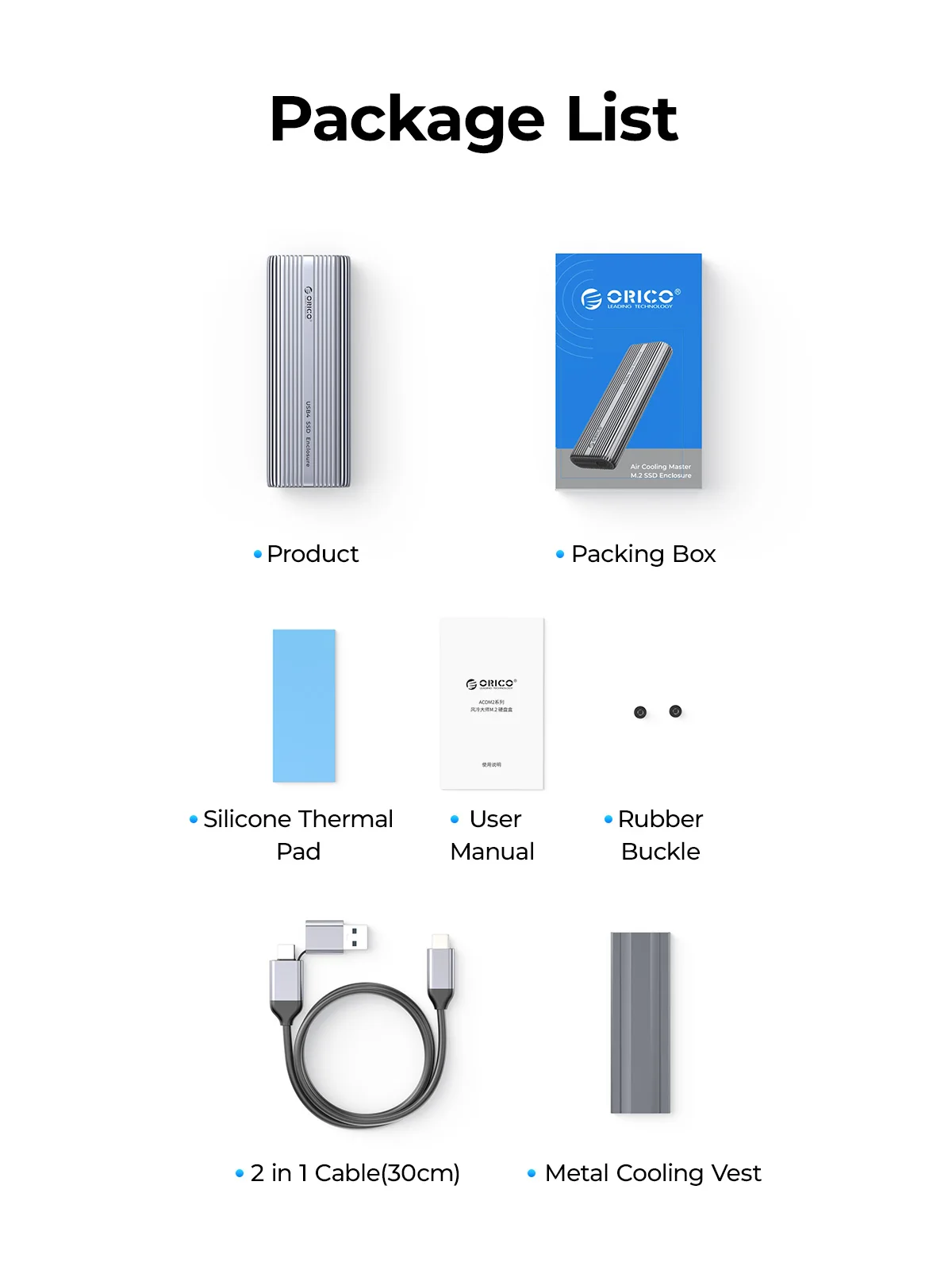
질문:냉각 팬의 정상 작동 온도와 소음 수준은 어떻게 되나요?
답변:M.2 솔리드 스테이트 드라이브의 정상 작동 온도 범위는 0~70°C입니다. 효과적인 열 방출을 위해 본 제품에는 7000RPM으로 회전하는 고속 팬이 장착되어 있으며, 측정된 소음 수준은 40~60데시벨입니다. 발생하는 소음은 노트북이나 데스크톱 컴퓨터의 냉각 팬 소음과 유사합니다.
질문:Mac을 사용할 때 메시지가 표시되는 이유는 무엇인가요?
참고: Mac 시스템에서 컴퓨터가 켜져 있는 동안 외장 하드 드라이브를 분리하면 PCIE 포트에서 장치를 강제로 분리하는 것으로 간주되어 안전하지 않은 종료 횟수가 증가할 수 있습니다. 이 문제를 방지하려면 컴퓨터를 완전히 종료한 후에만 장치를 분리하십시오. Windows 시스템에서는 이러한 문제가 발생하지 않습니다.
질문:Thunderbolt를 사용하는 장치가 인식되지 않는 이유는 무엇입니까?
질문:상단 덮개에 방열 패드를 장착할 수 없습니다.
질문:속도가 광고된 것만큼 빠르지 않은 이유는 무엇입니까?
1. PCI-E 3.0 또는 PCI-E 4.0 NVMe SSD를 사용하십시오.
2. 입력 장치의 USB-C 포트가 USB 4 또는 Thunderbolt 4인지 확인하십시오.
3. 중간 장치 및 케이블을 사용하는 경우 모두 USB 4 또는 Thunderbolt 4를 지원하는지 확인하십시오.
질문:SSD를 포맷하는 방법은 무엇입니까?
Product Packaging
check_circle
check_circle


댓글 (0)
당신의 상품평 공감을 전송할 수 없음
댓글 신고
신고 전송
당신의 보고서를 전송할 수 없음