


100% veilige betaling

Gratis wereldwijde verzending

Wereldwijde klantenservice
Opmerking: Deze link is een USB 3.0 dockingstation met RAID-harde schijf


Supersnelle USB 3.0-overdrachtssnelheid tot 5 Gbps

5-bay RAID-behuizing met een grote capaciteit van 110 TB
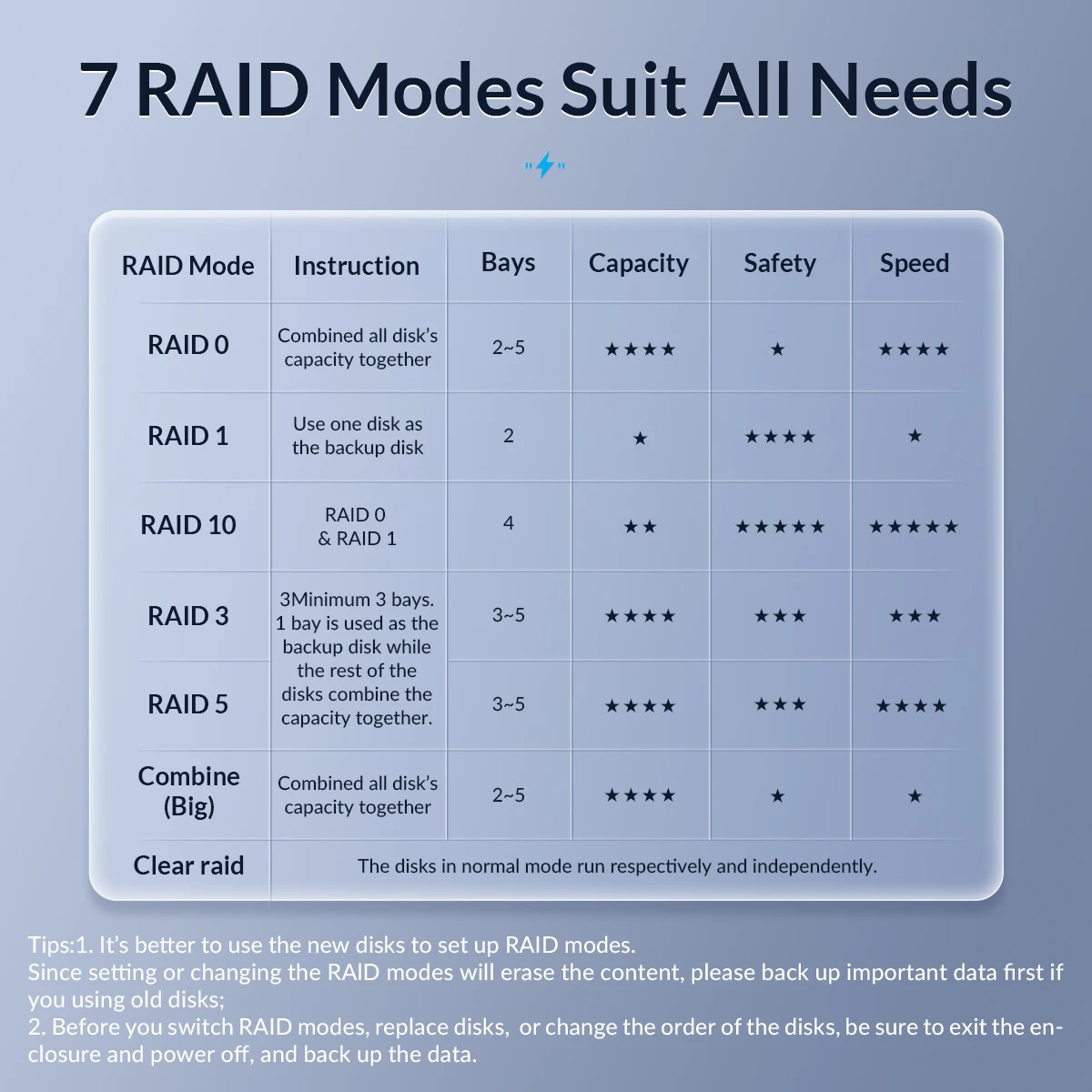
Externe harde schijfbehuizing met 5 bays, ondersteunt RAID 0/1/3/5/10/jbod/Single Exclusive RAID-modus, waarmee aan verschillende werkvereisten kan worden voldaan. Compatibel met 3,5 inch SATA HDD-harde schijven, ondersteunt tot 5 x 18TB harde schijf, totale capaciteit tot 110TB.


Zelfdragende carrosserie van aluminiumlegering & Dubbele warmteafvoer
De 5-bay RAID-behuizing heeft een unibody behuizing en ventilator van aluminiumlegering, met een goede warmteafvoer. De behuizing is tot 4 mm dik, wat zorgt voor een stevige en betrouwbare constructie. Het geforceerde convectieproces versnelt de luchtcirculatie en warmteafvoer, waardoor de schijf en het hele systeem effectief worden gekoeld voor een stabiele werking en een langere levensduur.


Dual-Core Chip & 150W Interne Voeding
OPMERKING:
9548RU3: 150W of 72W Interne Voedingsadapter willekeurig.
Ingebouwde SATA3.0 Dual-Core chip, en upgrade de 150W voeding voor harde schijven met een grotere capaciteit, levert voldoende stroom om de veiligheid en stabiliteit van gegevensopslag en -overdracht te garanderen. Onafhankelijke veiligheidsvergrendeling voor elke schijf, beschermt uw harde schijf met zorg.

2 Methoden om de RAID-modus in te stellen
Handmatige methode of methode via softwaremanager


Tips
Wanneer u de hendel aan de achterkant van het dual-bay array-model gebruikt om groepsbewerkingen uit te voeren, geeft het apparaat geen pieptoon. Dit heeft geen invloed op het normale gebruik van het product en de configuratie van de array. Controleer de instellingen van de hendel om te bevestigen dat de array correct is geconfigureerd.
Automatische slaapstand
Automatisch overschakelen naar de slaapstand na 10 minuten inactiviteit. Energiebesparend, vermindert effectief de slijtage van de harde schijf, verlengt de levensduur en de activiteits-LED geeft de schijftoegangsstatus weer.

PLUG AND PLAY, HOT SWAP
Gereedschapsvrij ontwerp: monteert schijven zonder gereedschap en schroeven in seconden, hot-swapping wordt ondersteund, plug and play. De externe harde schijfbehuizing is compatibel met Windows XP/ VISTA/ Windows 7/ 8 /8.1/ 10/ Linux/ Mac 9.1/10.2 of hoger.


Tips: Offline Instructies voor klonen
1. Plaats de schijven. Koppel het dockingstation los van de computer. Schakel de stroom uit en plaats schijf A in de bronsleuf en schijf B in de doelsleuf.
2. Sluit de stroom aan. Zet de knop aan de achterkant van het dockingstation op Klonen en schakel de stroom in.
3. Start het klonen. Druk op de Start-knop aan de achterkant. Het indicatielampje knippert tijdens het klonen. Het indicatielampje blijft continu branden nadat het klonen is voltooid.
Opmerkingen:
1. De doelschijf moet een gelijke of grotere capaciteit hebben dan de bronschijf.
2. Verplaats de schijf niet tijdens het proces en sluit het dockingstation niet aan op de computer.
V&A:
V: Waarom kan ik de harde schijf niet vinden op de computer?
A: Formatteer de gloednieuwe harde schijf nadat u deze op de computer hebt aangesloten. Procedure: Klik met de rechtermuisknop op 'Computer' - klik op 'Beheer' - 'Schijfbeheer' - selecteer de nieuwe harde schijf - klik met de rechtermuisknop ‘Initialisatie’ - Selecteer ‘MBR’ (als de capaciteit kleiner is dan of gelijk aan 2 TB) of ‘GPT’ (als de capaciteit groter is dan 2 TB) - selecteer ‘Nieuw eenvoudig volume’ - klik op ‘Formatteren’
V: Wat moet ik doen als schijfbeheer aangeeft dat de harde schijf in raw-formaat is na een onjuiste handeling of een plotselinge stroomonderbreking?
A: Oplossing: Open cmd en typ CHKDSKi (‘I’ staat voor de stationsletter): /F en druk op Enter. Na het scannen en repareren wordt de schijf na het opnieuw opstarten van de pc weergegeven.
V: De computer geeft ‘dynamische schijf ongeldig’ weer in schijfbeheer nadat de schijf uit de oude computer is verwijderd.
A: Sluit de schijf aan op de oude computer, maak een back-up van de gegevens en formatteer de schijf. Als uw computer niet meer werkt, kunt u een dynamische schijfconverter downloaden om de gegevens naar een standaard schijf over te zetten.
V: Wat moet ik doen als de harde schijf in de computer wordt weergegeven zonder stationsletter?
A: Klik op 'Schijfbeheer' - 'Schijfpartitie' - wijzig het schijfpad en de naam - typ de schijfnaam in.
V: Waarom verliest de behuizing de verbinding met de computer tijdens het in- en uitschakelen?
A: Dit kan worden veroorzaakt door een defecte USB-kabel, een verouderd stuurprogramma of een beschadigde schijf. Neem contact op met de klantenservice voor technische ondersteuning.
Product Packaging
check_circle
check_circle


Commentaar (0)
Uw beoordelingswaardering kan niet worden verzonden
Rapporteer reactie
Melding verzonden
Uw opmerking kan niet worden verzonden