


Pagamento 100% seguro

Frete grátis para todo o mundo

Serviço pós-venda mundial
Aviso: Este link é para uma docking station USB 3.0 com RAID para HDDs


Velocidade de transferência USB 3.0 super rápida de até 5 Gbps
Gabinete RAID de 5 baias com grande capacidade de 110 TB
Gabinete externo para armazenamento de 5 discos rígidos, compatível com os modos RAID 0/1/3/5/10/jbod/RAID exclusivo único, atendendo a diferentes requisitos de trabalho. Compatível com discos rígidos SATA de 3,5 polegadas, suporta até 5 discos rígidos de 18 TB, capacidade total de até 110 TB.


Unibody Corpo em liga de alumínio e dupla dissipação de calor
O gabinete RAID de 5 baias possui uma estrutura monobloco em liga de alumínio e ventoinha, com excelente dissipação de calor, até 4 mm de espessura, o que o torna firme e confiável. O processo de convecção forçada ajuda a acelerar a circulação de ar e a ventilação do calor para resfriar efetivamente o disco rígido e todo o sistema, garantindo operação estável e vida útil prolongada.


Chip Dual-Core e Fonte de Alimentação Interna de 150W
NOTA:
9548RU3: Adaptador de alimentação interno de 150W ou 72W aleatório.
Chip Dual-Core SATA3.0 integrado e atualização do Fonte de alimentação de 150 W para suportar discos rígidos de maior capacidade, fornecendo energia suficiente para garantir a segurança e a estabilidade do armazenamento e da transferência de dados. Trava de segurança independente para cada unidade, protegendo seu disco rígido com cuidado.

2 Métodos para Configurar o Modo RAID
Método Manual ou Método do Gerenciador de Software
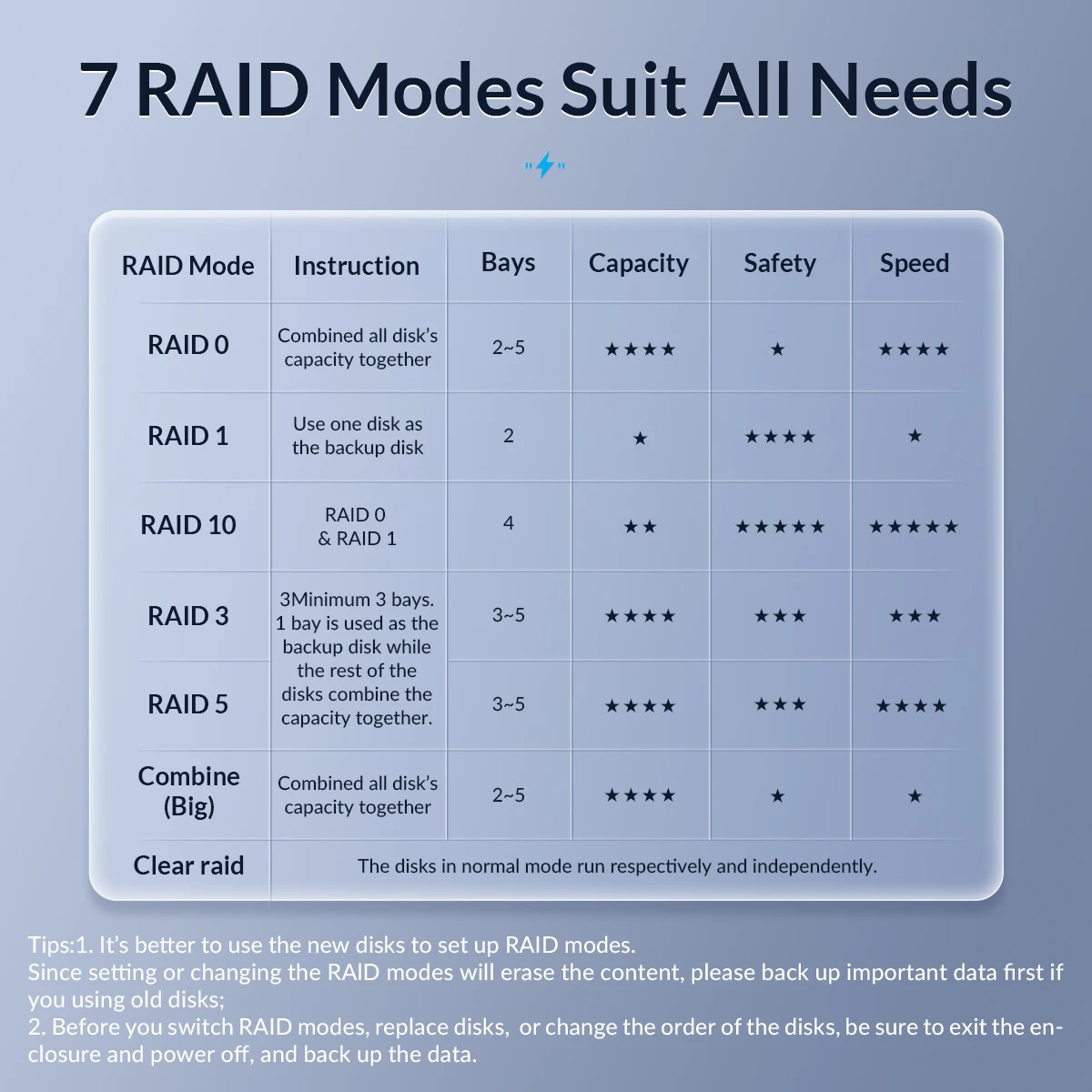


Ao usar a alavanca de matriz na parte traseira do modelo de matriz de dois compartimentos para realizar operações de matriz em grupo, o dispositivo não emitirá um bipe. Isso não afeta o uso normal do produto e a configuração da matriz. Certifique-se de verificar novamente as configurações da alavanca para confirmar se a matriz está configurada corretamente.
Função de Suspensão Automática
Entra automaticamente no modo de suspensão após 10 minutos de inatividade, economizando energia, reduzindo efetivamente o desgaste do disco rígido e prolongando sua vida útil. O LED indicador de atividade mostra o status de acesso ao disco.

PLUG AND PLAY, HOT SWAP


Dicas Instruções de Clonagem Offline
1. Insira os discos. Desconecte a docking station do computador. Desligue a alimentação e insira o disco A no Slot de Origem e o disco B no Slot de Destino.
2. Conecte a alimentação. Mude o botão na parte traseira da docking station para Clonar e ligue a alimentação.
3. Inicie a clonagem. Pressione o botão Iniciar na parte traseira e a luz indicadora piscará durante a clonagem. A luz indicadora permanecerá acesa após a conclusão da clonagem.
Observações:
1. A unidade de destino deve ter capacidade igual ou superior à da unidade de origem.
2. Não mova o disco durante o processamento e não conecte a dock ao computador.
Perguntas e Respostas:
P: Por que não consigo encontrar o disco rígido no computador?
R: Formate o disco rígido novo após conectá-lo ao computador. Procedimentos: Clique com o botão direito do mouse em 'Computador' - clique em 'Gerenciamento' - 'Gerenciamento de Disco' - selecione o novo disco rígido - clique com o botão direito do mouse 'Inicialização' - Selecione 'MBR' (se a capacidade for menor ou igual a 2 TB) ou 'GPT' (se a capacidade for maior que 2 TB) - selecione 'Novo Volume Simples' - clique em 'Formatar'
P: O que fazer quando o gerenciamento de disco mostra que o disco rígido está em formato RAW após uma operação inadequada ou desligamento repentino?
R: Solução: Execute o cmd e digite CHKDSKi (onde 'i' representa a letra da unidade): /F e pressione Enter. Após a verificação e o reparo, a mensagem será exibida após a reinicialização do PC.
P: O computador exibe 'disco dinâmico inválido' no gerenciamento de disco após o disco ter sido removido do computador antigo.
R: Conecte o disco ao computador antigo, faça backup dos dados e formate-o. Se o seu computador não estiver mais funcionando, você pode baixar um conversor de disco dinâmico para transferi-lo para um disco rígido padrão.
P: O que fazer quando o disco rígido é exibido no computador sem a letra da unidade atribuída?
R: Clique em "Gerenciamento de Disco" - "Particionamento de Disco" - altere o caminho e o nome do disco - digite o nome do disco.
P: Por que o gabinete perdeu a conexão com o computador durante a transmissão?
R: Isso pode ser causado por um cabo USB com defeito, um driver desatualizado ou um disco danificado. Entre em contato com a assistência técnica para obter suporte.
Product Packaging
check_circle
check_circle


Comentários (0)
Não é possível enviar a apreciação da sua avaliação.
Denunciar comentário
Denúncia enviada
O seu relatório não pode ser enviado